文档
轻量级编程工具使用文档
添加模型
了解如何在轻量级编程工具中添加和管理 AI 模型。
支持的模型类型
- OpenAI 系列模型
- Claude 系列模型
- Gemini 系列模型
- 自定义 API 模型
操作步骤
步骤一:选择模型
点击选择模型,然后点击 Configure 打开配置。
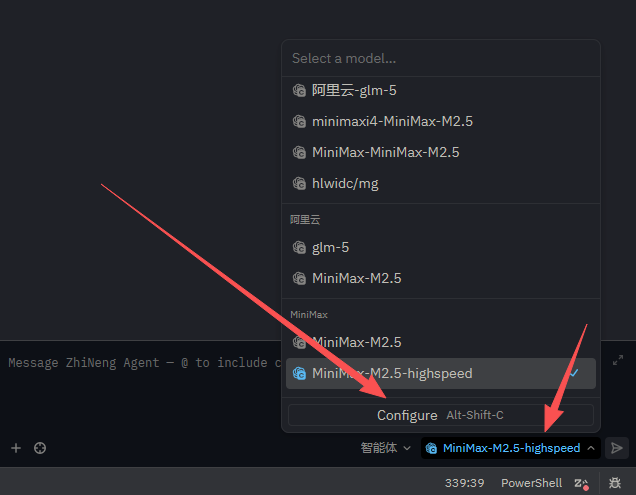
步骤二:配置提供商密钥
如果列表中有您的提供商,直接输入密钥保存。
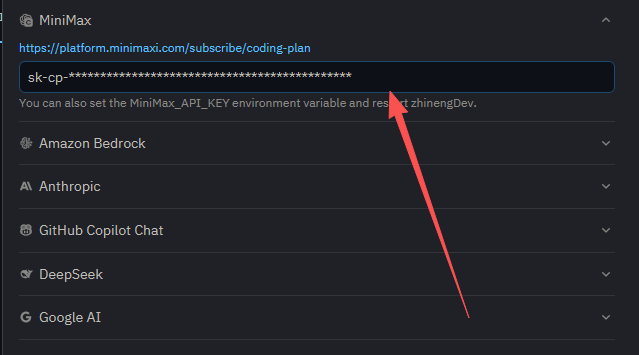
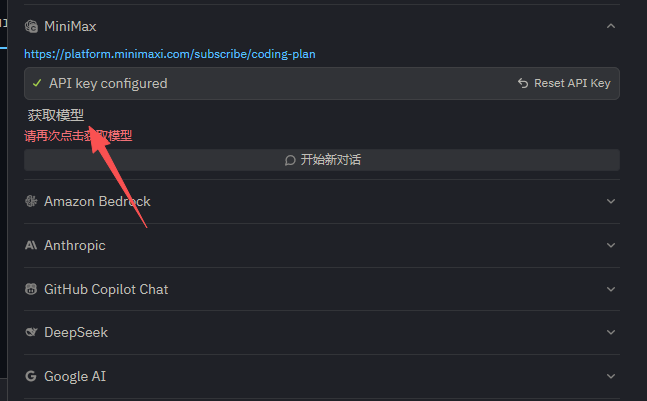
步骤三:获取模型列表
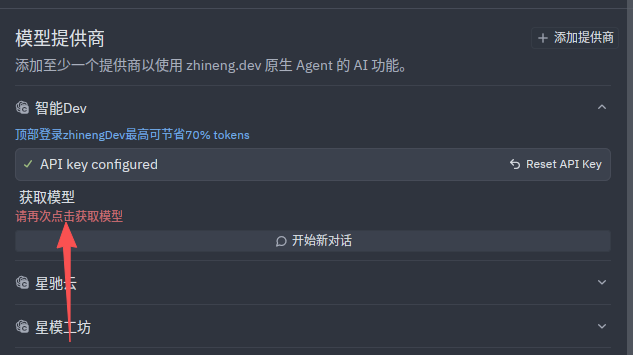
点击「获取模型」按钮,获取提供商提供的模型列表。
步骤四:添加新提供商(可选)
如果没有您的提供商,点击模型提供商后面的「添加提供商」,再点 OpenAI 添加兼容 OpenAPI 的模型。
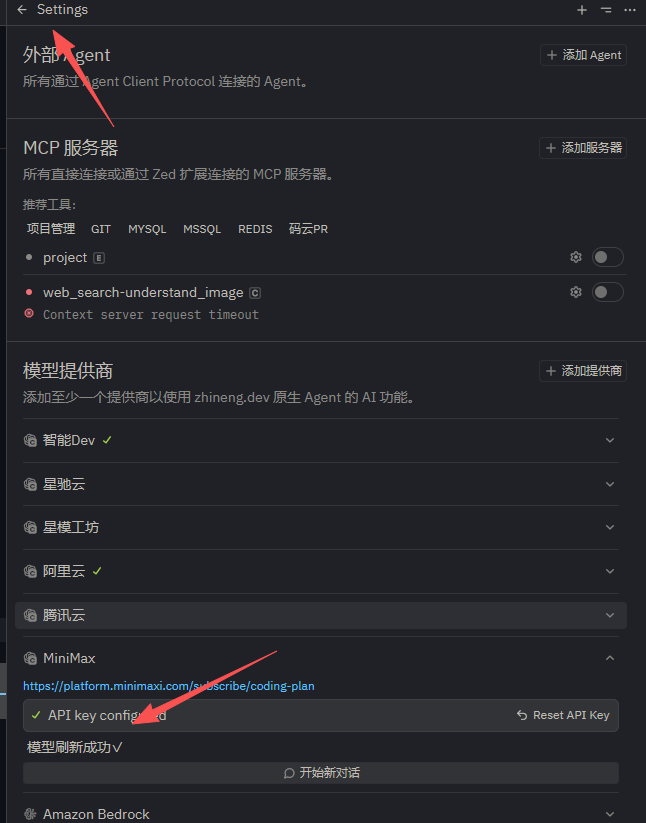
步骤五:开始使用
点左上角 Setting 前面的箭头返回聊天窗,选择模型进行编程开发。
使用 MCP 工具
MCP (Model Context Protocol) 工具可以让 AI 助手调用外部工具和资源,扩展 AI 的能力。
添加 MCP 服务器步骤
步骤一:打开配置
点击界面上的配置按钮,打开 MCP 配置页面。
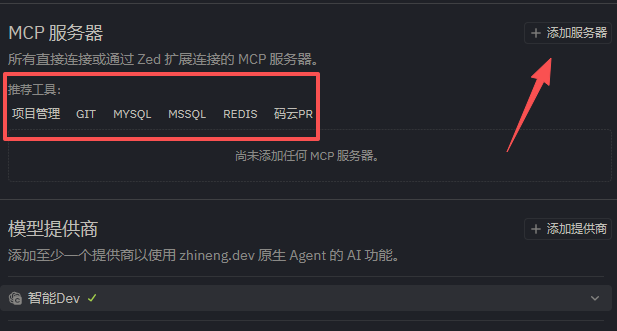
步骤二:进入MCP服务器页面
点击推荐工具或者点击添加 MCP 服务器。
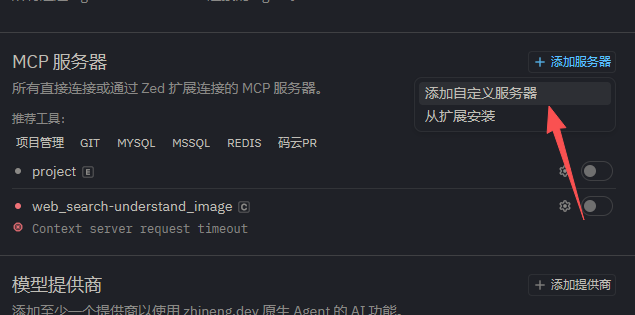
步骤三:选择服务器类型
选择添加自定义服务器或者从市场中下载。
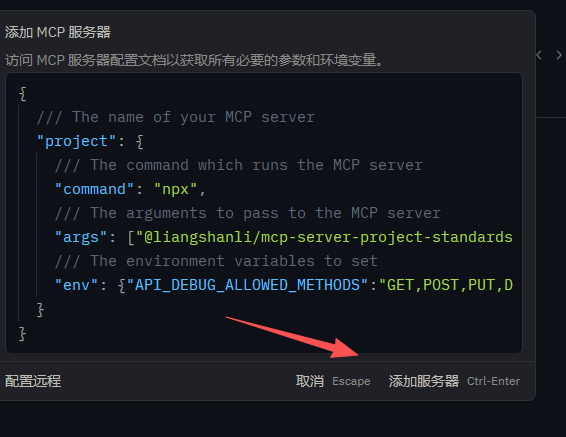
步骤四:保存并启动
配置完 MCP 后,点添加服务器保存并启动。
推荐工具使用教程
学习如何高效使用轻量级编程工具的各种功能。
项目管理工具
项目管理工具可以帮助 AI 自动登录并调试接口。
配置项目管理工具
在项目管理工具中配置以下信息:
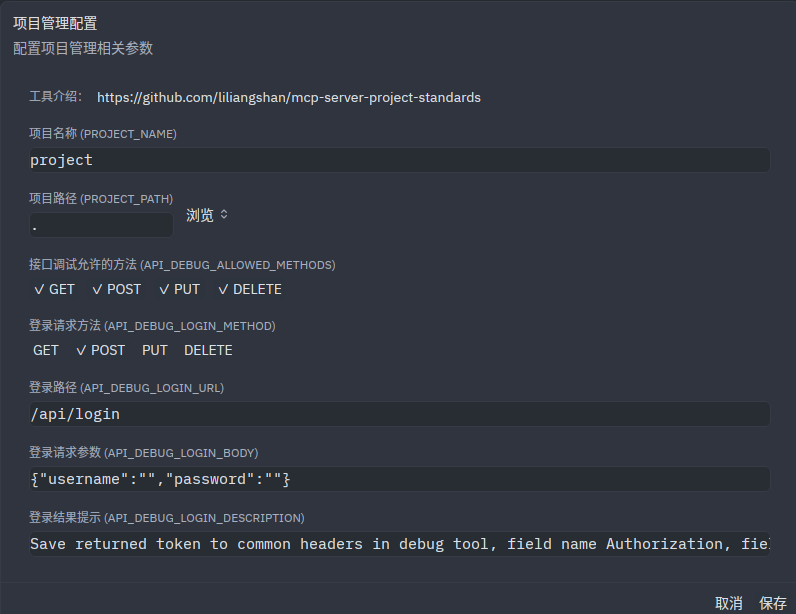
- 项目名称:输入项目的名称
- 项目路由:输入项目的路由路径
- 允许的接口调试方法:选择允许的HTTP方法(如GET、POST等)
- 登录请求的方法:选择登录请求使用的方法(如POST)
- 登录路径:输入登录接口路径,用于让AI自动登录获取token或cookie
- 登录返回提示:配置提示信息,让AI把返回的凭证保存到工具中
启动并使用
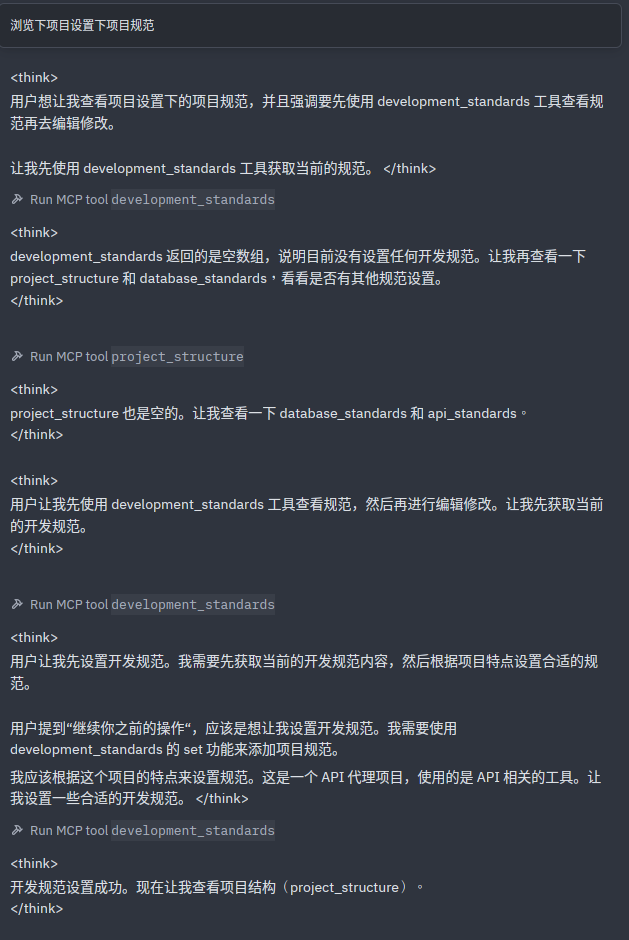
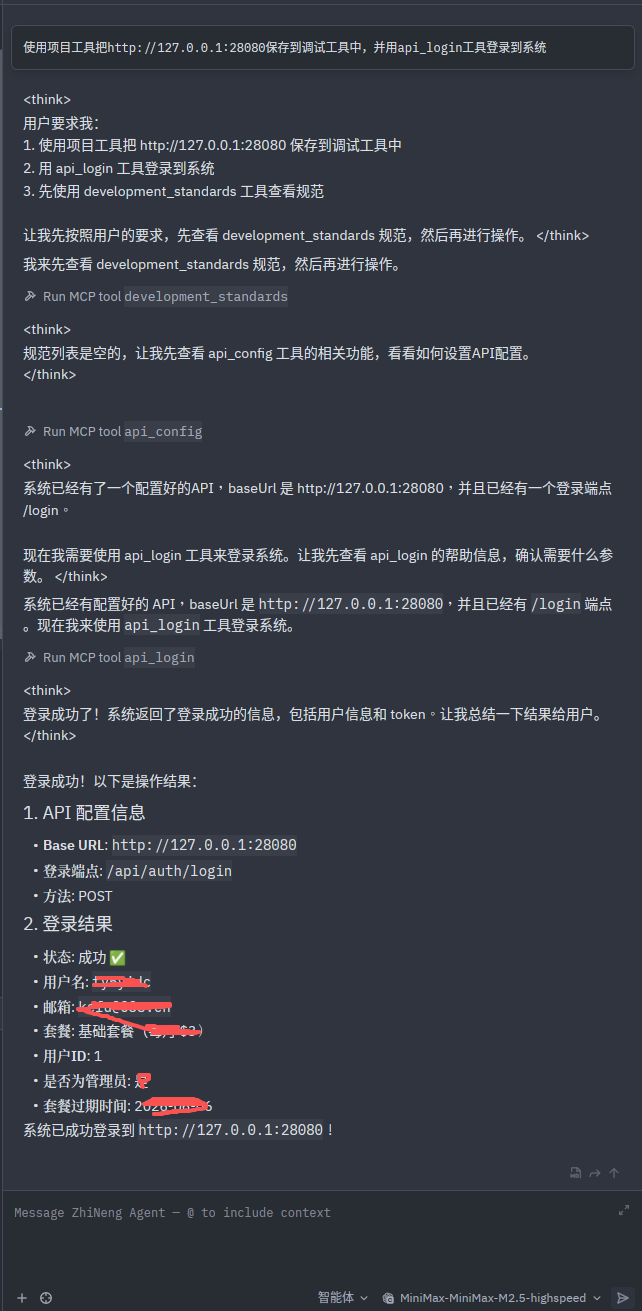
配置完成后,启动项目管理工具,然后告诉 AI 执行以下操作:
-
将
http://127.0.0.1(你的本地或远程要调试接口的网址)保存到 MCP 工具中 -
使用
api_login命令登录,获取凭证
AI 会自动完成登录并将凭证保存,之后就可以进行接口调试和开发了。
Git 工具
Git 工具可以帮助 AI 进行版本控制和代码管理。
配置 Git 工具
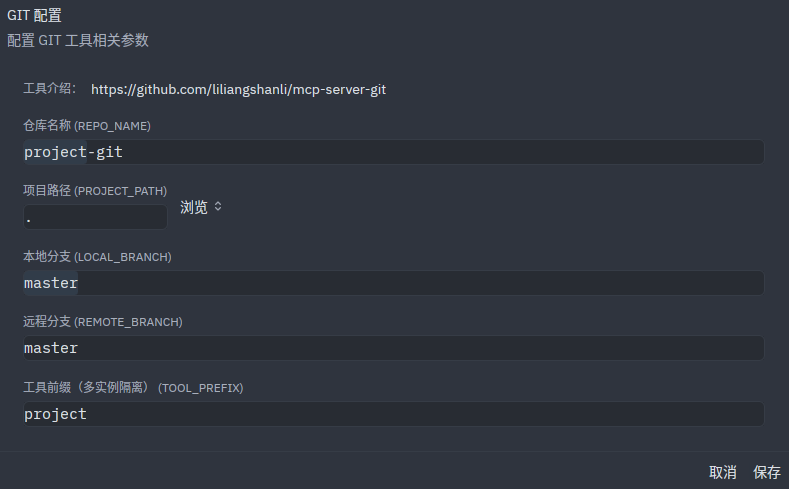
- 项目路径:选择包含有 git 的目录
- 仓库名称:用于配置区分多个目录 git 工具实例
工具前缀说明
- 工具前缀:用于区分多个不同目录的 git 工具实例,避免操作冲突
-
如果配置了工具前缀,在调用 git
相关工具时需要加上前缀,例如
前缀_git_status、前缀_git_add等
使用规范
- 重要:除非明确确认,否则不要使用原生 git 工具做任何操作
-
只有明确说使用
push或pr时,才使用 MCP 工具中的git_push和pr工具 - 其它时间不允许做 git 相关的操作
-
修改完成后要调用
save_changes工具保存修改记录
工具特点
-
可以要求 AI 修改完成后使用
save_changes工具保存修改记录 - 在 push 时自动提交到仓库
快速入门
- 首次启动配置
- 基本快捷键
- 主题设置
高级功能
- 自定义代码片段
- 工作区管理
- 团队协作配置
智能Dev最佳实践
了解如何正确使用轻量级编程工具进行开发。
使用步骤
第一步:登录注册
访问 https://openai.hlwidc.com:28080/user/ 进行登录或注册。
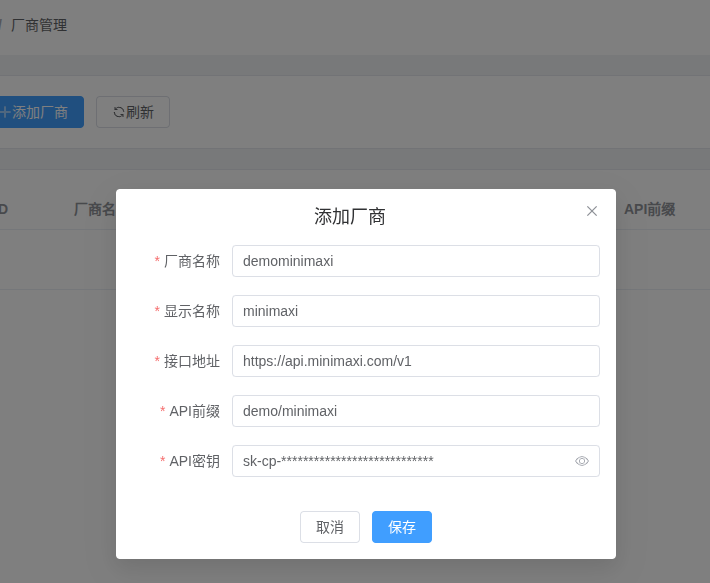
第二步:添加厂商
点击厂商管理添加厂商。
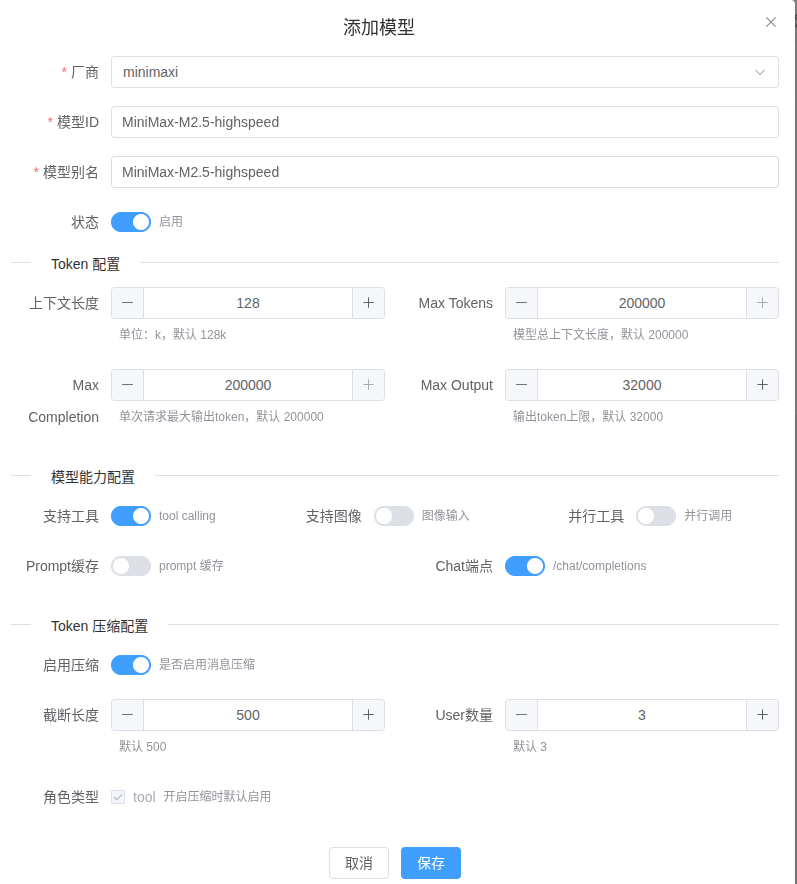
第三步:添加模型
点击选择模型,然后点击 Configure 打开配置。如果列表中有您的提供商,直接输入密钥保存。点击「获取模型」获取提供商提供的模型列表。
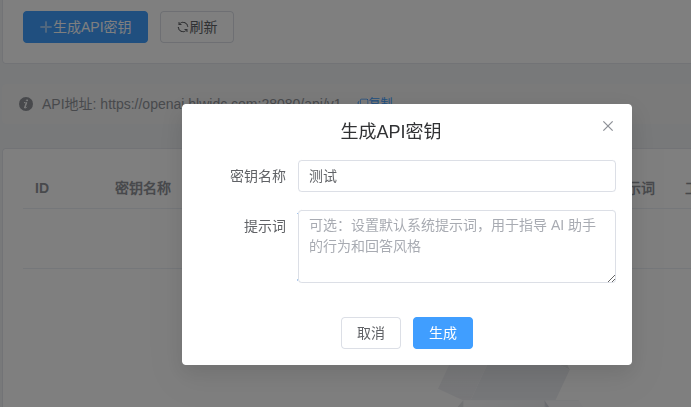
第四步:生成API密钥,并设置工具提示词
在用户中心生成API密钥,并设置工具提示词。
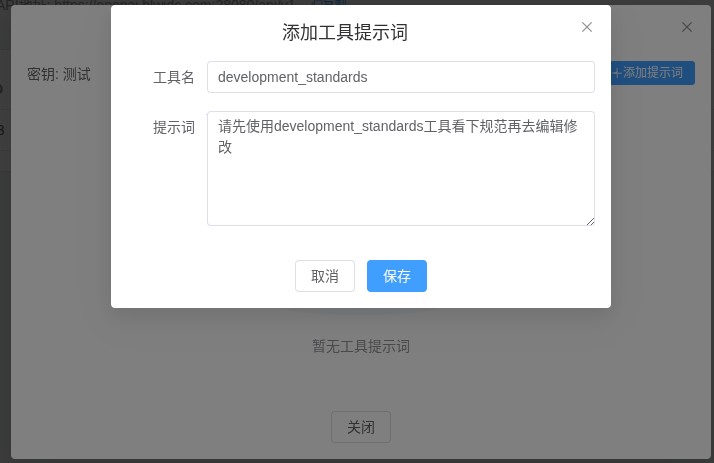
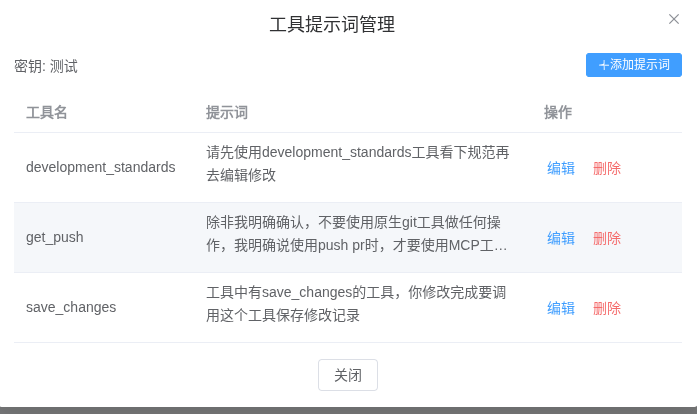
开发规范(请将以下内容添加到工具提示词中)
-
工具名:
development_standards
提示词:请先使用development_standards工具看下规范再去编辑修改 -
工具名:
save_changes
提示词:工具中有save_changes的工具,你修改完成要调用这个工具保存修改记录 -
工具名:
get_push
提示词:除非我明确确认,不要使用原生git工具做任何操作,我明确说使用push pr时,才要使用MCP工具中的git_push和pr工具,其它任何时间不允许做git相关的操作
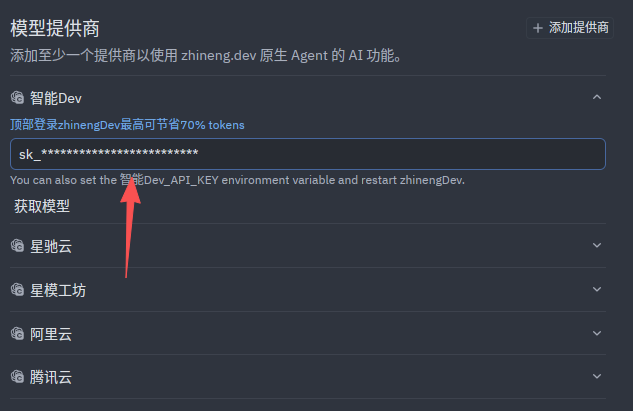
第五步:配置智能Dev密钥
在工具中配置智能Dev密钥,按回车保存并刷新模型。
第六步:配置 MCP 工具
- 项目管理工具:配置项目名称、项目路由、登录请求方法、登录路径、登录返回提示
- Git 工具:配置项目路径(包含 git 的目录)、仓库名称(用于区分多个 git 工具实例)
第七步:最终效果
- 在 AI 开发之前会始终查看开发规范
- 在修改完成会保存修改记录
- 在提交到仓库时会把修改记录一并提交(会消耗一部分token)
- 如果在模型中开启了压缩,最高可以节省70%的token,在200K上下文的模型中最大可承载1M的上下文
Git 工具使用规范
重要原则
- 除非我明确确认,否则不要使用原生 git 工具做任何操作
-
我明确说使用
push或pr时,才要使用 MCP 工具中的git_push和pr工具 - 其它任何时间不允许做 git 相关的操作
开发规范
-
请先使用
development_standards工具看下规范再去编辑修改 -
工具中有
save_changes的工具,修改完成要调用这个工具保存修改记录 -
除非我明确确认,否则不要使用原生 git
工具做任何操作;我明确说使用
push或pr时,才要使用 MCP 工具中的git_push和pr工具
